تاریخ:



 دلداری دادن روزبه بمانی به احسان خواجهامیری در مراسم ختم
 درس هشتاد و یک
یک ترفند ساده برای بازیابی رمز عبور آیفون
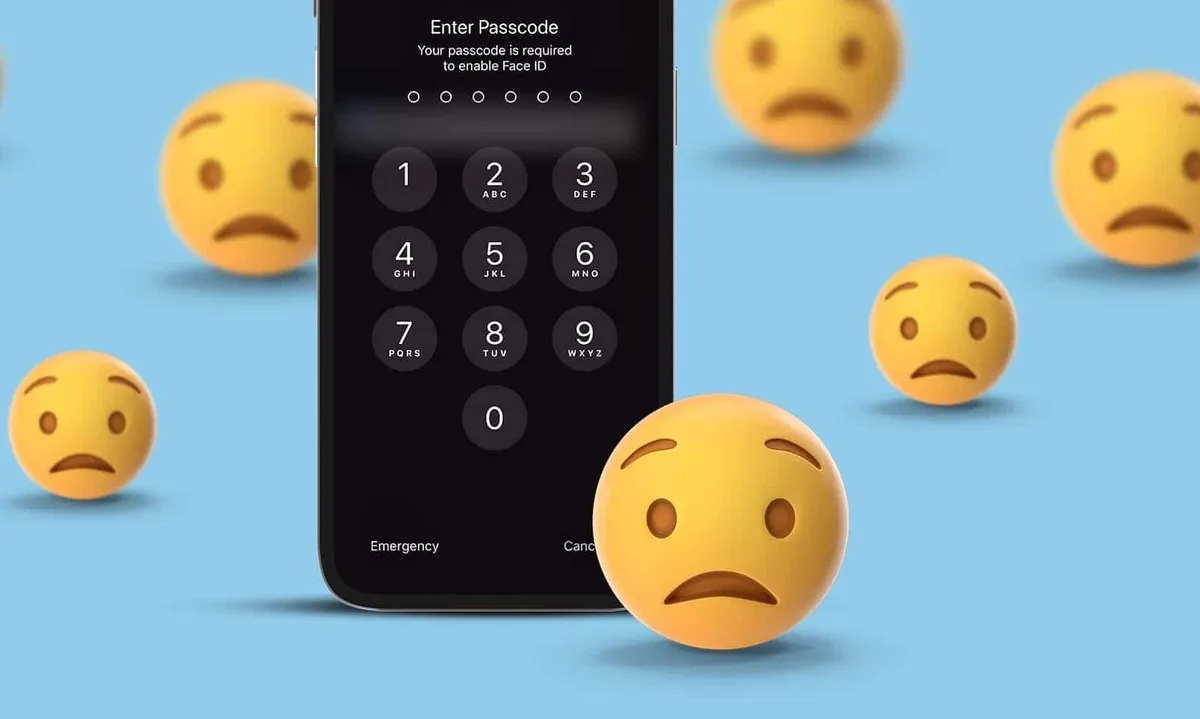
اگر رمز عبور آیفون خود را فراموش کردید، نگران نباشید، عمر رابطه شما و گوشی موبایلتان به آخر نرسیده و راه حلی برای آن وجود دارد. حتی اگر یک پاپ آپ ببینید که نشان دهد که آیفون شما غیرفعال است، باز هم میتوانید آن را به حالت قبل از قفل شدن بازگردانید.
اگر رمز عبور آیفون خود را فراموش کردهاید، میتوانید از ترفندی برای باز کردن قفل گوشی موبایل خود استفاده کنید.
به نقل از سان، اگر رمز عبور آیفون خود را فراموش کردید، نگران نباشید، عمر رابطه شما و گوشی موبایلتان به آخر نرسیده و راه حلی برای آن وجود دارد. حتی اگر یک پاپ آپ ببینید که نشان دهد که آیفون شما غیرفعال است، باز هم میتوانید آن را به حالت قبل از قفل شدن بازگردانید.
البته برای اینکه گوشی خود را به همان حالت قبل بازگردانید، لازم است که قبلا مرتب از آن نسخههای پشتیبان تهیه کرده باشید، در غیر این صورت، باید همه تنظیمات را از اول انجام دهید. اگر سیستم پشتیبانگیری iCloud را روشن کردهاید، میتوانید دستگاه قفل شده خود را پاک کنید و آن را به حالت قبل از قفل شدن بازگردانید.
این فرآیند بسیار سریع و ساده است، و همینطور روش رسمی اپل برای بازیابی آیفون قفلشده است و لازم نیست نگران نقض قوانین باشید.
برای انجام فرآیند بازیابی به مک یا رایانه شخصی نیاز دارید. اگر از رایانه شخصی استفاده میکنید، باید سیستم عامل آن مایکروسافت ویندوز ۱۰ یا جدیدتر داشته و آیتونز (iTunes) روی آن نصب باشد.
همچنین به کابلی نیاز دارید که بتواند آیفون شما را به کامپیوتر متصل کند. در مرحله بعد، آیفون خود را از کامپیوتر جدا و آن را خاموش کنید. حالا باید آیفون خود را روی وضعیت ریکاوری قرار دهید.
باید دکمه زیر را فشار داده و نگه دارید:
برای آیفونهای دارای سیستم شناسایی چهره (Face ID): دکمه جانبی که گوشی شما را قفل میکند.
آیفون دارای دکمه هوم یا خانه: دکمه کاهش صدا.
برای iPhone SE نسل اول و iPhone 6S یا نسخههای قبلی: دکمه Home.
در حالی که آیفون خود را به رایانه متصل میکنید، بلافاصله این دکمه را فشار دهید. تا زمانی که صفحه «Recovery Mode» را در آیفون خود مشاهده نکردهاید، آن را رها نکنید. اگر صفحه رمز عبور را مشاهده کردید، آیفون خود را خاموش کنید و دوباره شروع کنید.
اکنون آیفون خود را در مکیاب یا آیتونز در رایانه خود جستجو کنید. زمانی که گزینه «Restore» یا «Update» به شما داده شد، «Restore» را انتخاب کنید. سپس کامپیوتر شما نرمافزار را دانلود میکند و آن را به وضعیت اولیه باز میگرداند. پس از اتمام فرآیند، آیفون خود را از رایانه جدا کنید. سپس میتوانید آیفون را به شکل جدید تنظیم کنید یا آن را با نسخه پشتیبان بازیابی کنید.
منبع: همشهری آنلاین


لینک کوتاه: کپی لینک

تفاوت اضطراب کودک با لجبازی و حساسیت/ کودک مضطرب را سرزنش نکنید نشانههای زودهنگام افسردگی فرزندان که والدین نادیده میگیرند ایرانیان قدیمها چطور عاشق میشدند؟ مردم ری در برابر لشکر اسکندر مقدونی/ نخستین نبرد شهری سازمانیافته مقابل قدرتمندترین لشکر جهان باستان سالانه چند هواپیمای مسافربری در جهان اسقاط میشود؟ + طول عمر و معیارهای بازنشستگی وقتی هیچچیز عادلانه نیست؛ سختیهای زندگی چگونه جهانبینی ما را بازسازی میکنند؟ سقوطِ معمارِ ساواک؛ چرا تیمور بختیار از نمادِ قدرت به مخالفِ دربار تبدیل شد؟ ۵ باور اشتباه درباره موفقیت که آرامش را از شما میدزدند نخستین چراغ راهنمایی جهان چگونه متولد شد؟ چه عینک آفتابی به فرم صورت شما میآید؟ ترفند ۵ ثانیهای برای انتخاب مدل مناسب میخواهید در تصمیمگیری بهتر شوید؟ از مورچه بپرسید!/ پنج نکته آموزشی از دنیای حشرهها هفت اثرِ (بهاصطلاح) نفرینشده در موزههای سراسر جهان (+عکس) راز سانسور سههزار ساله؛ باستانشناسان نام سه پادشاه حذفشده آشور را پیدا کردند راز سرمایهگذاری هنگفت ایرلاینها روی کابین هواپیما چیست؟ خورورات یا کباب ارمنی؛ ترکیبی هنرمندانه از گوشت ترد و آبدار، سبزیجات کاراملی و ادویههای معطر