تاریخ:



 آتشسوزی گسترده در کارخانه پلاستیک شیلی
 درس هفتاد و پنج
گوگل درایو و آشنایی بیشتر با ترفندهای آن
Google Drive یکی از محبوبترین سرویسهای ذخیرهسازی در فضای ابری است که امکانات بسیاری را در اختیار کاربرانش قرار داده است.
گوگل درایو یکی از پرطرفدارترین ابزارهای ذخیرهسازی اطلاعات در فضای ابری (cloud storage) است. در این مقاله قصد داریم تا شما را با برخی از ترفندها و نکات سودمند در مورد گوگل درایو بیشتر آشنا کنیم.

Google Drive یکی از محبوبترین سرویسهای ذخیرهسازی در فضای ابری است که امکانات بسیاری را در اختیار کاربرانش قرار داده است. ترکیب فوقالعادهی این ابزار هوشمند با اپلیکیشنهای third-party و سرویسهای گوگل، آن را به انتخابی مناسب از میان سایر ابزارهای مشابه، مبدل ساخته است.
اگر شما از کاربران گوگل درایو هستید باید بدانید که این ابزار، ابزاری فراتر از یک فضای ذخیرهسازی است و اگر شما زمان کمی را برای آموختن برخی از ویژگیهای گوگل درایو اختصاص دهید، میتوانید عملکرد بهتری داشته باشید.
۱- الصاق و ارسال فایلهای حجیم با Gmail
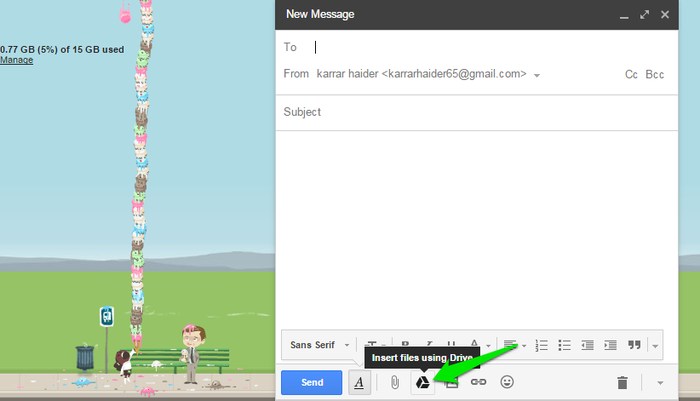
در Gmail شما احتیاجی به ارسال فایلها از طریق کامپیوتر خود ندارید، میتوانید فایلهای ذخیره شده در گوگل درایو را به عنوان ضمیمه به Gmail خود اضافه کنید. این کار مزایای فراوانی دارد و یکی از مهمترین آنها، توانایی ارسال فایلها با حجمی معادل ۱۰ گیگا بایت است ( در حالت استاندارد این مقدار تنها ۲۵ مگابایت است). بعلاوه هنگام افزودن فایلها از طریق گوگل درایو، آنها بلافاصله و بدون نیاز به آپلود دوباره به متن الصاق میگردند( اهمیتی ندارد که حجم فایل چقدر است). تنها با کلیک بر روی دکمهی insert files from Drive و دکمهی attachment فایل مورد نظر اضافه میشود.
۲- ذخیرهی محتوای آنلاین در گوگل درایو

مشابه Evernote، گوگل درایو برای شما امکان ذخیرهی محتوای آنلاین را با استفاده از مرورگر کروم ایجاد میکند. البته نه به خوبی Evernote، اما میتوانید از آن استفاده کنید. برای رسیدن به این هدف، شما میتوانید در کروم، Save to Google Drive را انتخاب کنید. این فرآیند برای شما امکان ذخیرهی مستقیم متون آنلاین(در Google docs)، تصاویر، فایلهای صوتی و تصویری را در گوگل درایو ایجاد میکند. بعلاوه میتوانید از صفحات وب اسکرینشات بگیرید و در صورت تمایل در درایو ذخیره نمایید.
۳- استفاده از تکنولوژی OCR
گوگل درایو به همراه تکنولوژی OCR) Optical Character Recognition) برای استخراج متن از تصاویر و فایلهای pdf، ارائه شده است. روند کار بسیار ساده است: بر روی عکس یا فایل PDF مورد نظر خود در گوگل درایو راست کلیک کنید، به روی گزینهی "Open With" بروید و بر روی "Google Docs" در منوی باز شده کلیک کنید.

تصویر یا فایل PDF در Google Docs به همراه متن نوشته شده در زیر آن، نمایش داده خواهد شد. البته متن کامل نخواهد بود؛ اما تا حدودی میتواند توضیح روشنی از تصویر ارائه دهد.
۴- دسترسی به کلیدهای میانبر در گوگل درایو
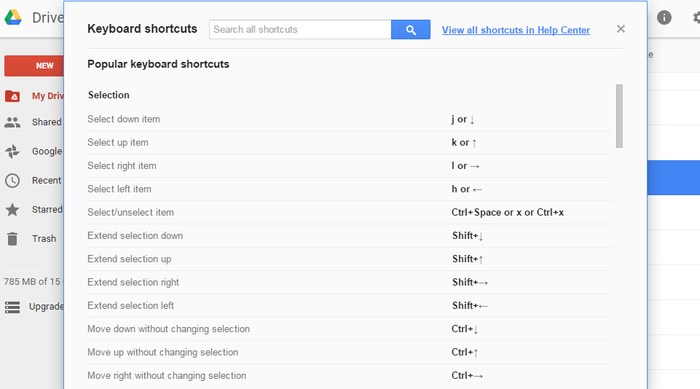
مثل سایر اپهای گوگل، گوگل درایو نیز با تعداد زیادی کلید میانبر عرضه شده. برای دسترسی به این میانبرها کافیست از کلید "?+shift" در هر جایی از گوگل درایو که هستید، استفاده کنید. پنجرهای به همراه تمامی میانبرهای موجود باز میشود. مواردی را که میخواهید به خاطر بسپارید. با این روش میتوانید کارها را سریعتر انجام دهید.
۵- آپلود فایلها به وسیلهی کشیدن و رها کردن( Drag and Drop)
برای آپلود فایلها در گوگل درایو، شما الزاماً مجبور به کلیک بر روی دکمهی new و انتخاب فایل نیستید؛ بلکه تنها میتوانید فایلهای مورد نظر را از کامپیوتر خود با استفاده از روش کشیدن و رها کردن (Drag and Drop) به گوگل درایو انتقال دهید تا به صورت اتوماتیک شناسایی و آپلود شوند.
۶- پین کردن گوگل درایو در نوار وظیفه (Taskbar)

اگر میخواهید هر کجا که هستید بتوانید به سرعت به پوشهی گوگل درایو دسترسی داشته باشید، بهتر است آنرا در نوار وظیفهی ویندوز قرار دهید. همهی آنچه باید انجام دهید این است که پوشهی گوگل درایو را با استفاده از روش کشیدن و رها کردن (Drag and Drop) به نوار وظیفه اضافه کنید. آیکن فایل اکسپلورر در نوار وظیفه ایجاد میشود (اگر در حال حاضر وجود نداشته باشد). بر روی آن راست کلیک کنید؛ سپس هر زمان که مایل باشید میتوانید بر روی پوشهی گوگل درایو کلیک کنید و به آن دسترسی داشته باشید.
۷- به فایلهای صوتی گوش کنید

شما تنها قادرید فایلهای صوتی را از گوگل درایو دانلود کنید، زیرا نرمافزار پخش موسیقی در گوگل درایو وجود ندارد. اگر میخواهید در گوگل درایو موسیقی گوش کنید، Music Player for Google Drive را دانلود کنید تا امکان پخش فایلهای صوتی در گوگل درایو را داشته باشید.
نتیجه گیری
نکات بسیاری راجع به گوگل درایو وجود دارد و اینها تنها چند ترفند ساده هستند. شما باید خودتان تلاش کنید تا نکات بیشتری یاد بگیرید.
منبع: زومیت


لینک کوتاه: کپی لینک

آقای خرازی! از ریش سفید و عمامه سیاهت خجالت بکش بازیگران زن سریال «بامداد خمار» در پشت صحنه به سبک دوران قاجار (عکس) آیا کار جیمز کامرون با «آواتار» تمام شده است؟ «فروش مو»؛ از وسوسه قیمتهای نجومی تا پیوند با هویت و اقتصاد افزایش فروش شعر در بریتانیا و آمریکا به دلیل اکران فیلم «اودیسه» جستوجو برای یافتن کودک مفقود شده در حاشیه زایندهرود پیتر گیل درگذشت گزارش اکران ؛ جدال بهرام افشاری و امین حیایی در صدر جدول/ فروش ۴ بلیت برای یک فیلم! گزارش سیانان اسرائیل را درباره ایران نگران کرد سانحه رانندگی در محور اهواز - شوش جان مادر و فرزند را گرفت نصرت الله تاجیک، سفیر پیشین ایران: ترامپ با یک تماس راهبردش را تغییر نمیدهد/ حمله به زیرساختهای ایران برای منطقه هولناک است جاسوس بازی در حرمسرای شاه قاجار/ خواجه زیبا و وزیر حقه باز پزشکیان به رهبر حماس: از هر تصمیم رهبران فلسطینی در روند مذاکرات حمایت میکنیم / درخواست حماس برای استفاده از تجربیات ایران در مذاکرات ترامپ درخواست زلنسکی برای موشکهای پاتریوت بیشتر را رد کرد شهباز شریف و عاصم منیر به عربستان می روند