تاریخ:



 افزایش قربانیان تیراندازی در مدرسۀ تایلندی
 درس هفتاد و پنج
ترفندی برای بزرگ کردن Thumbnail در Taskbar ویندوز

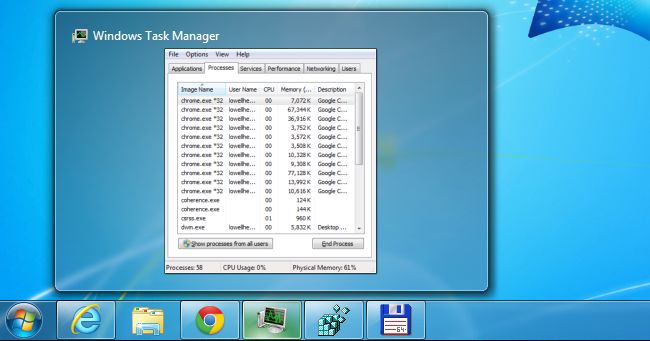
وقتی ماوس خود را برای مدت زمانی اندک بر روی یکی از آیکون های Taskbar ویندوز نگه میدارید، ویندوز یک پیش نمایش از آن پنجره یا ابزار به شما نشان میدهد. اما این پیش نمایش بسیار کوچک است و جزئیات زیادی در آن قابل رویت نیست.
تقریبا هیچ شخصی سازی در ویندوز نیست که نتوان انجام داد. به جز معدود مواردی که اساسا با هسته ویندوز در ارتباط هستند، هر آن چیزی که در واسط کاربری ویندوز دیده میشود قابل شخصی سازی است. برخی از این شخصی سازی ها با نرم افزارهای جانبی است ، اما برخی دیگر نظیر آنچه امروز ما به آن پرداخته ای م، بدن نیاز به نرم افزاری دیگر.
به گزارش «تابناک» وقتی ماوس خود را برای مدت زمانی اندک بر روی یکی از آیکون های Taskbar ویندوز نگه میدارید، ویندوز یک پیش نمایش از آن پنجره یا ابزار به شما نشان میدهد. اما این پیش نمایش بسیار کوچک است و جزئیات زیادی در آن قابل رویت نیست.
خوشبختانه این قابلیت برای شما وجود دارد که به سادگی این پیش نمایش را بزرگتر نمایید، اگر این کا برای شما خوش آیندتر است. نکته خوب در خصوص این ترفند این است که هیچ نیازی به نصب نرم افزار جانبی ندارد و تنها با تغییری در رجیستری ویندوز امکان پذیر است:
برای شروع کلیدهای Win + R را فشار دهید و در پنجره Run عبارت regedit را وارد کرده و کلید Enter را بزنید. بعد از باز شدن ویرایشگر رجیستری ویندوز، از پنل درختی سمت چپ به مسیر زیر بروید:
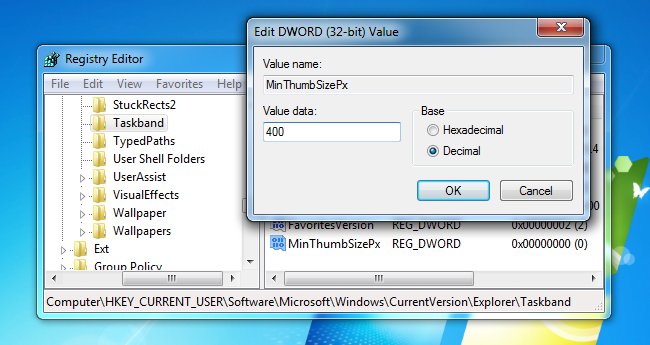
HKEY_CURRENT_USER\Software\Microsoft\Windows\CurrentVersion\Explorer\Taskband
وقتی به این مسیر رفتید در یک فضای خالی در پنل سمت راست، کلیک راست کرده و گزینه New> 32-bit DWORD را انتخاب کنید. نام ورودی جدید را به MinThumbSizePx تغییر دهید و بر روی آن دو بار کلیک کنید. سپس در پنجره جدید مقدار Base را روی Decimal تنظیم کنید و برای Value مقدار 500 یا کمتر را تعیین کنید:
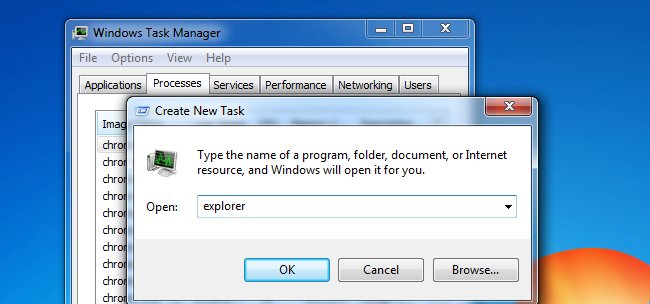
کار تمام است و کافی است Explorer ویندوز را از نو راه اندازی کنید. برای اینکار Task Manager را باز کنید و در ویندوز 7 به تب Process و در ویندوز 8 به تب Details بروید. به دنبال پروسه explorer بگردید، بر روی آن کلیک راست کنید End Task را انتخاب کنید.
سپس در Task Manager از منوی File گزینه Run New Task را انتخاب کنید و در پنجره ای که باز میشودExplorer را وارد کنید و کلید Enter را فشار دهید:
همانگونه که مشاهده میکنید، اکنون Thumbnail ها یا همان پیش نمایش ها بزرگ تر از سابق هستند:


لینک کوتاه: کپی لینک

واکنش پزشکیان به شایعه تهدید رهبری توسط رئیسجمهور پزشکیان: استعفاء نخواهم داد و میایستم از روز خبرنگار، تا دادگاه خبرنگار سازمان ملل: منتظر نتایج مذاکرات درباره تنگه هرمز هستیم مقام مستعفی آمریکا: اینکه ایران در آستانه ساخت سلاح هستهای بود، پروپاگاندایی بیش نیست پزشکیان: وقتی میتوانیم حقمان را با گفتوگو بگیریم، چرا باید بجگیم؟/ عدهای میگفتند فلانی در آن جلسه تهدید کرده و دیگران را وادار به پذیرش توافق کرده؛ مگر آن فرماندهان از تهدید من میترسند؟ عراقچی خطاب به همسایگان: زمان اتکا به خود و برادری واقعی فرا رسیده است تصادف زنجیرهای در جاده سلماس - ارومیه/ ۶ فوتی و ۵ مصدوم تاسیس ناتو اسلامی توسط عربستان سعودی، ترکیه و پاکستان / علت: ایران سنای آمریکا لایحه تحریم ایران و روسیه را تصویب کرد پروژه تایفون ترکیه کلید خورد یحیی سریع: هرگونه نیروهایی را که عربستان برای محاصره یمن گسیل کند، در هم میکوبیم کنایه بقایی به ترامپ: اول پیروز شوید، بعد از غنائم بگویید تحریمهای جدید آمریکا علیه ایران نتایج آزمون مدارس سمپاد اعلام شد/ ثبتنام پذیرفتهشدگان از ۱۹ مرداد